
RSUを受け取った年の確定申告、e-Taxでどう入力すればいいか迷っていませんか。
「Activity Reportのどの数字を使うのか」「源泉徴収票はどうなっているのか」「e-Taxのどの画面に入力するのか」。初めての申告では、一つひとつの手順に不安がつきまといます。
自動連携の話は調べても出てこない、マニュアルを見てもRSU特有の入力方法は書かれていない。結局、手入力するしかないとわかっても、「この数字で合っているのか」という確信が持てないまま進めることになります。
この記事では、外資系企業でRSUを受け取った方を対象に、e-Taxでの手入力による正確な申告方法を説明します。
Morgan Stanley Stock PlanのRelease Confirmationを例に、見るべき項目、計算方法、入力画面、確認ポイントまで、手順を追って整理しました。
読み終えたとき、「この欄に、この数字を入れればいい」と判断できる状態になります。
RSU確定申告をe-Taxで行う全体像

この記事で扱う範囲
この記事では、RSU(Restricted Stock Unit、制限付株式ユニット)全般を扱います。
ESPP、ストックオプションは扱いません。
2025年度(2026年申告)として説明しますが、他の年度も応用可能です。初めてRSUを受け取る人向けに解説します。
Vest時の給与所得申告のみ、売却益の譲渡所得申告は対象外です。
自動連携の話は脇に置き、手入力での正解を知りたい読者向けです。
源泉徴収票の摘要欄に「株式等」「RSU」等の記載がある場合、この記事では扱いません。源泉徴収票にRSU記載がない人を対象とします。
手入力が前提になる理由
RSU Vest時の給与所得は、e-Taxの自動連携(マイナポータル連携)の対象外です。
特定口座年間取引報告書は譲渡所得のみを対象としており、給与所得は含まれません。
RSU売却時の譲渡所得は自動連携可能ですが、Vest時の給与所得は手入力必須です。
給与所得は源泉徴収票から手入力する必要があります。海外親会社からのRSUは源泉徴収されていない場合が多く、Release Confirmationは日本の税務システムと連携していません。
手入力のメリットは、数字の意味を理解できること、照合しながら入力できることです。この記事で手入力での正確な入力方法を詳しく説明します。
RSU申告で最初に用意する資料

源泉徴収票で使う項目
通常給与分の源泉徴収票(年末調整済)は必要です。
RSU分は年末調整未済として、Vestごとに個別入力します。
RSU分の入力項目は以下の通りです。
- 支払金額(株数 × 株価 × 為替レート)
- 源泉徴収税額(通常0円)
- 社会保険料などの金額(空欄または0円)
- 支払者の住所・名称(RSUを付与している会社)
源泉徴収票にRSUが記載されているかの確認方法は、摘要欄に「株式等」「RSU」等の記載があるかです。
不明な場合は、会社の人事担当者、またはRSUに関する問い合わせ窓口に確認してください。
本記事ではRSUが源泉徴収票に記載されていない人を対象とします。RSUの源泉徴収票は発行されていないため、Release Confirmationから入力します。
Activity Reportで使う項目
Activity Reportの正式名称は、Release Confirmationです(Morgan Stanley Stock Planの場合)。
Webサイトから取得可能で、アプリでは「配当:Award:ID」ページで同じ内容を確認できます。
拾うべき項目は以下の通りです。
- Release Date(権利確定日)
- Quantity Released(Vest株数)
- Fair Market Value(1株あたり時価)
- Taxable Compensation(総額)
Taxable Compensationは米ドルのまま記載されているため、円換算が必要です。
Release ConfirmationはVestごとに1枚ずつ発行されます。複数回Vestしている場合、各Vestの Release Confirmationを個別に取得する必要があります。
アプリとWeb資料で記載内容に違いはありません。
Activity Reportから拾う数字

見るべき日付と株数
日付はRelease Date(権利確定日)のみを使います。
Settlement Date(決済日)は見なくて構いません。
Release DateとSettlement Dateは異なる場合がありますが、Release Dateを使います。
株数はQuantity Released(Vest株数)を使います。
Quantity Releasedは天引き前(Gross)の株数です。会社によって税金天引きの有無が異なる可能性があります。
複数回Vestしている場合、それぞれのRelease DateとQuantity Releasedを個別に記録する必要があります。
e-Tax入力時は、年末調整未済の源泉徴収票として個別に入力します。
計算式は、株数 × 株価 × 為替レート = 支払金額です。
見なくていい項目
Settlement Date(決済日)は見なくて構いません。
Release DateとSettlement Dateが混同しやすいので注意してください。
Release ConfirmationにはVest以外の取引(売却、配当等)の情報は含まれていません。
この記事では、Vest時の給与所得申告に必要な項目のみを説明します。
Release Date、Quantity Released、Fair Market Value以外の項目は無視して構いません。
e-TaxのどこにRSUを書くのか

所得区分の考え方
RSUは給与所得として申告します。
所得税法上、RSU Vest時の利益は「給与所得」として扱われます。理由は、労働の対価として受け取るためです。
他の所得区分(一時所得、雑所得、譲渡所得)と間違えないよう注意してください。
- 一時所得との違い:株式を受け取ったという事実から誤解しやすいですが、労働の対価なので給与所得です。
- 雑所得との違い:株式報酬全般を雑所得と誤解するケースがあります。
- 譲渡所得との違い:Vest時は給与所得、売却時は譲渡所得として明確に区別されます。
なぜ給与所得なのかを理解することで、読者の不安が解消されます。
実際に入力する画面
e-Taxの入力手順は以下の通りです。
- 申告する所得の選択
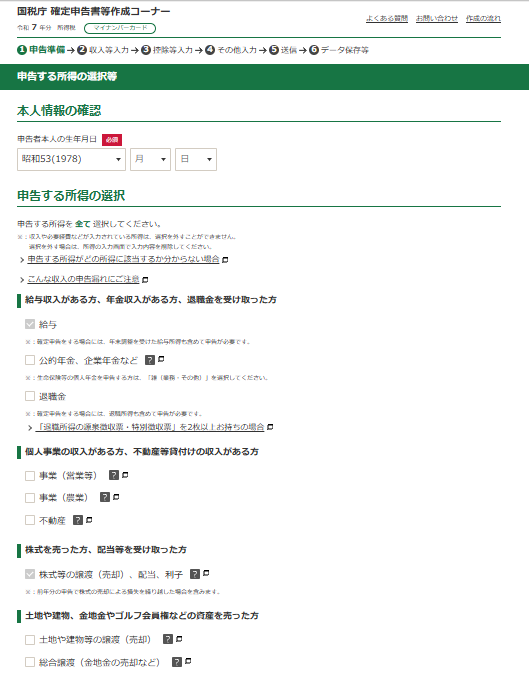
2.「お持ちの給与所得の源泉徴収票は1枚のみですか?」→「2枚以上ある」を選択
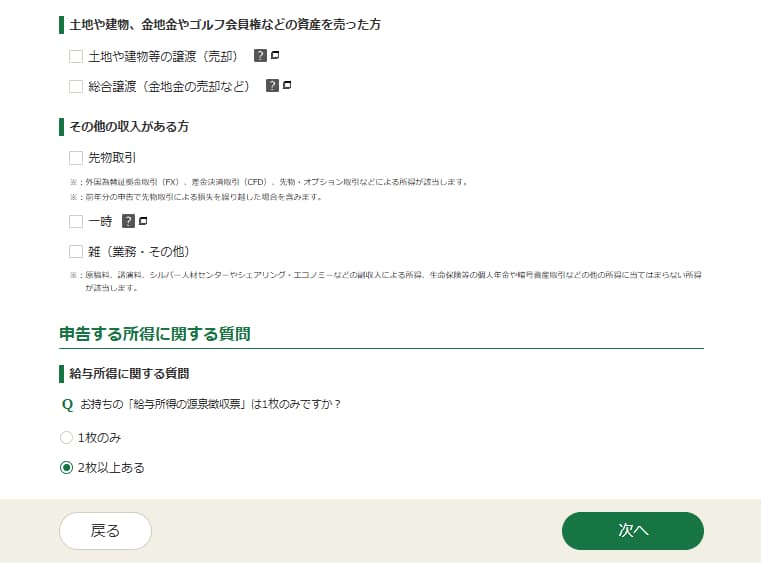
3.給与所得の源泉徴収票の一覧
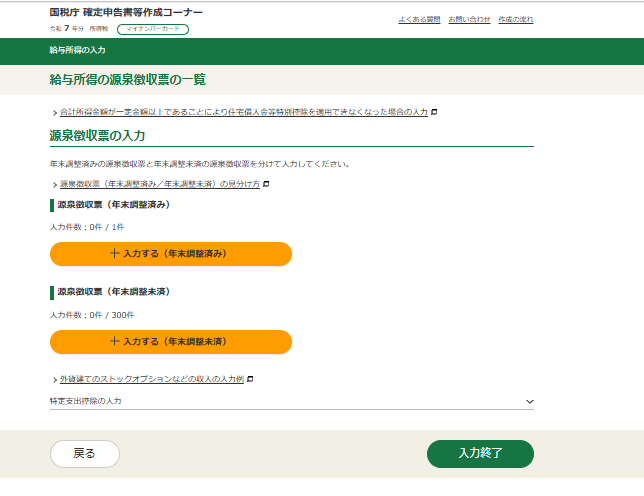
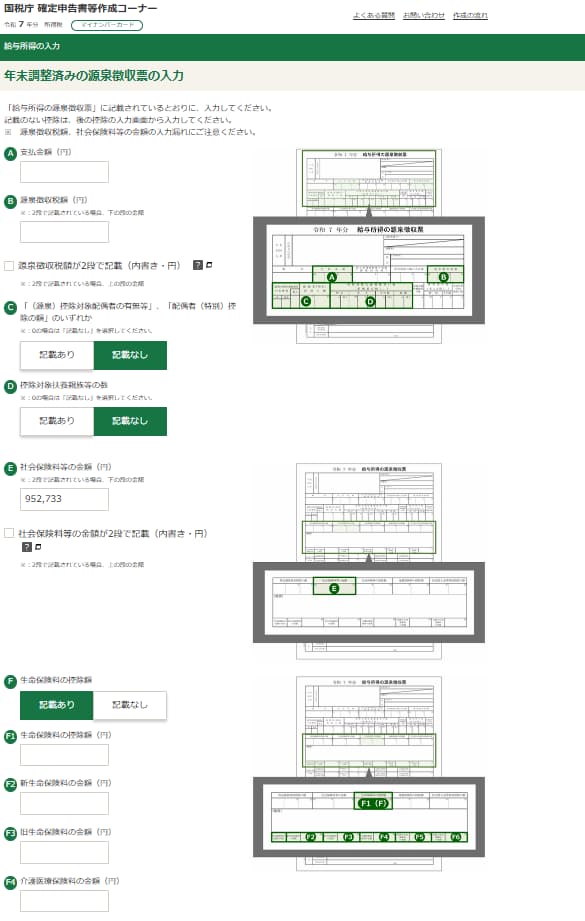
4.源泉徴収票(年末調整済み)入力
5.源泉徴収票(年末調整未済)入力
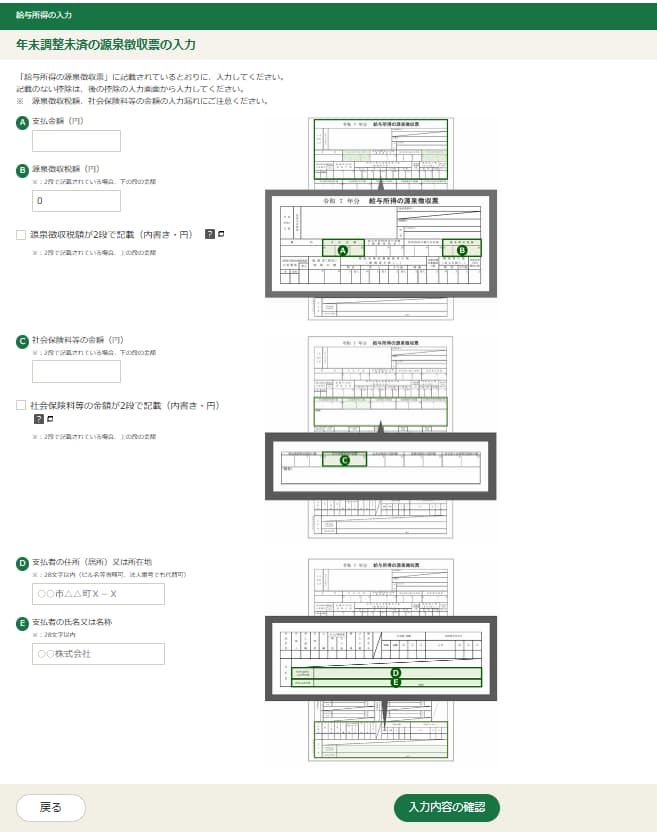
年末調整未済の入力項目は以下の通りです。
- 支払金額(株数 × 株価 × 為替レート)
- 源泉徴収税額:0円
- 社会保険料等の金額:空欄または0円
- 支払者:RSUを付与している会社(親会社かどうか確認)の名称と所在地
為替レートはTTM(公表仲値)を使用します。TTMの調べ方は、日本銀行の統計別検索サイトからメニュー検索でFM08’FXERD05(東京市場 ドル・円 スポット 中心相場)を抽出条件にして調べる方法が簡単です。
複数回Vestしている場合、「年末調整未済の源泉徴収票」を複数枚入力します。
支払者の書き方は、RSUを付与している会社が親会社なのかどうかを確認して、名称と所在地を記載します。
(※一次情報:TTM為替レート取得方法|https://www.stat-search.boj.or.jp/)
入力後に確認すべきポイント

入力ミスが起きやすい箇所
最も注意が必要なのは、為替レートの種類です。TTS/TTB/TTMのうち、TTMを使います。
桁数の間違いに注意してください。株数、株価、金額の桁数を間違えやすいです。
支払者の記載も注意が必要です。親会社名、所在地の記載ミスが発生しやすいです。
チェック方法は、Release Confirmationと照合し、二重チェックを行うことです。
入力ミスに気づかずに申告してしまった場合の対処法は以下の通りです。
- 確定申告期限内:訂正申告(再提出、何度でもOK)
- 確定申告期限後・税額が少なすぎた場合:修正申告(できるだけ早く、延滞税・過少申告加算税)
- 確定申告期限後・税額が多すぎた場合:更正の請求(5年以内、還付)
税務署の調査前に自主的に修正すれば、過少申告加算税はかかりません。
不明な場合は税務署に問い合わせてください。
(※一次情報:修正申告・更正の請求の手続き|https://www.nta.go.jp/taxes/shiraberu/shinkoku/qa/07.htm)
自分で合否を判断する視点
正しさの判断基準は、Release Confirmationとの照合が基本です。
計算の逆算を行ってください。e-Tax入力額を株数・株価・為替レートで逆算して確認します。
e-Tax上の自動計算結果を確認してください。所得税額、還付金額、納税額が常識的な範囲内か確認します。
読者へのアドバイスは以下の通りです。
- Release Confirmationの数字と完全に一致するか確認
- 計算式(株数 × 株価 × TTM)を電卓で再計算
- 不安な場合は翌日に再度確認(新鮮な目で見直す)
「それでも不安」な読者への選択肢は以下の通りです。
- 税務署の確定申告電話相談センター(無料、0570-00-5901)
- 税務署窓口での相談(事前予約推奨)
- 確定申告相談会(税理士による無料相談、確定申告期間中)
- 税理士への相談(有料、個別の判断が必要な場合)
この記事を読んだ後、自信を持って申告できる状態になります。
(※一次情報:税務署相談窓口情報|https://www.nta.go.jp/taxes/shiraberu/sodan/denwa-sodan/index.htm)
まとめ

この記事のポイント
RSU Vest時の給与所得は手入力必須。Release Confirmationから株数・株価・TTMを使って計算し、年末調整未済の源泉徴収票として入力します。
- RSU Vest時は給与所得、手入力が前提(自動連携は対象外)
- Release Confirmationから見る項目はRelease Date、Quantity Released、Fair Market Value
- e-Taxでは年末調整未済の源泉徴収票として入力、源泉徴収税額は0円
- 入力ミスは為替レート種類(TTM)、桁数、支払者情報に注意
- 期限内なら訂正申告、期限後は修正申告または更正の請求で対応可能
おわりに
初めてRSUの確定申告をする方にとって、手入力での申告は不安が大きいと思います。
ただ、Release Confirmationと照合しながら一つずつ確認していけば、必ず正確に申告できます。
入力後に不安が残る場合は、税務署の確定申告電話相談センター(0570-00-5901)に相談することもできます。
この記事が、自信を持って申告を完了させるための助けになれば幸いです。
🐾 今日の猫コーナー

床でゴロゴロ。確定申告も焦らず、一つずつ確認すれば大丈夫。


コメント